X2Go
Konfiguration X2Go
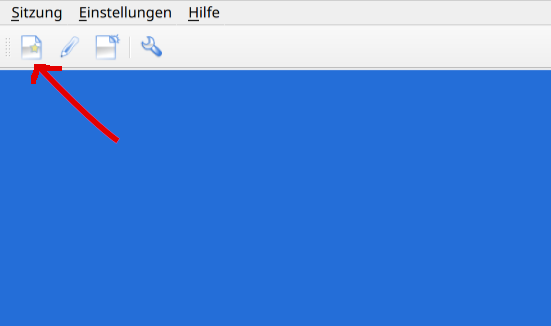
- Nach dem Start des X2Go-Client-Programms muss zunächst die Verbindung zum Simulationsserver konfiguriert werden. Dazu klicken wir zunächst auf Icon für eine neue Session.
- Folgende Angaben sind wichtig:
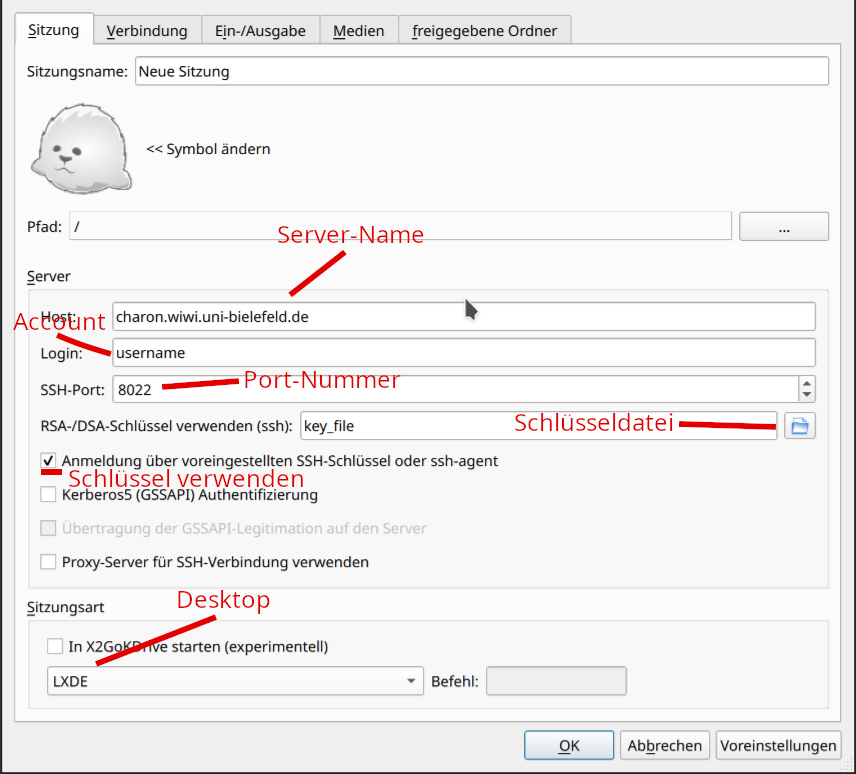
- Server-Name:
charon.wiwi.uni-bielefeld.de - Port: 8022
- Account: der von der EDV-Betreuung mitgeteilte Account
- Schlüsseldatei: wird von der EDV-Betreuung geschickt und muss über das Icon ausgewählt werden. Diese Datei ist sicherheitsrelevant und darf nicht weitergegeben werden! Zuletzt muss noch die Sitzungsart ausgewählt werden. Auf dem Server ist nur die LXDE-Oberfläche installiert, eine schlanke und schnelle Oberfläche, die keine Ressourcen verschwendet.
- Der Haken darunter bestätigt die Verwendung der Datei für die Anmeldung.
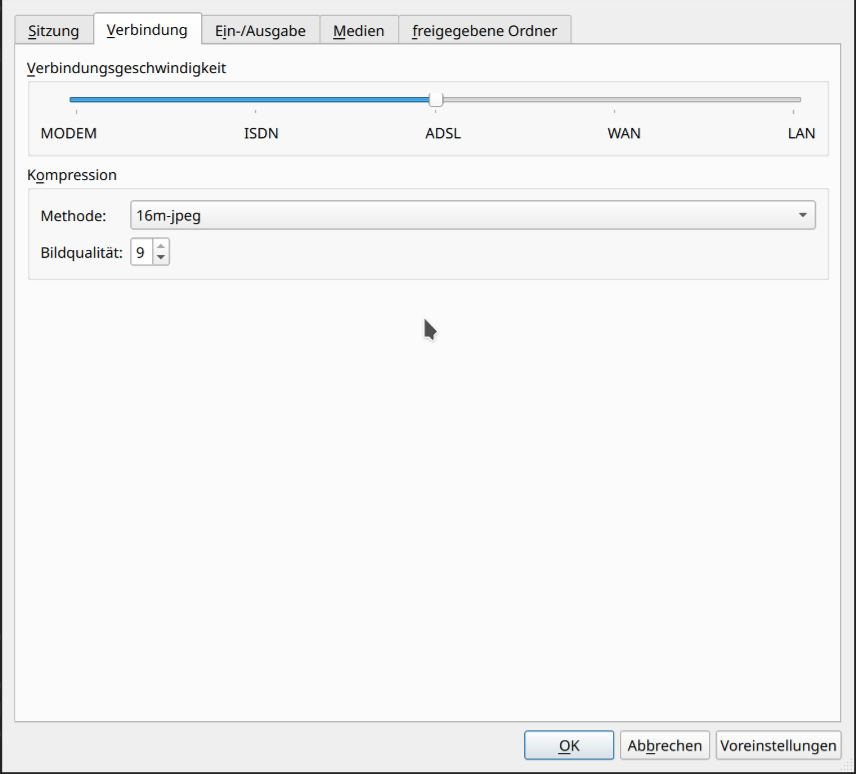
- Als nächster Schritt kann - je nach Arbeitsplatz - die Verbindungsgeschwindigkeit angepasst werden. Befindet man sich im Universitätsgebäude, dann kann die Geschwindigkeit auf “LAN” hochgesetzt werden.
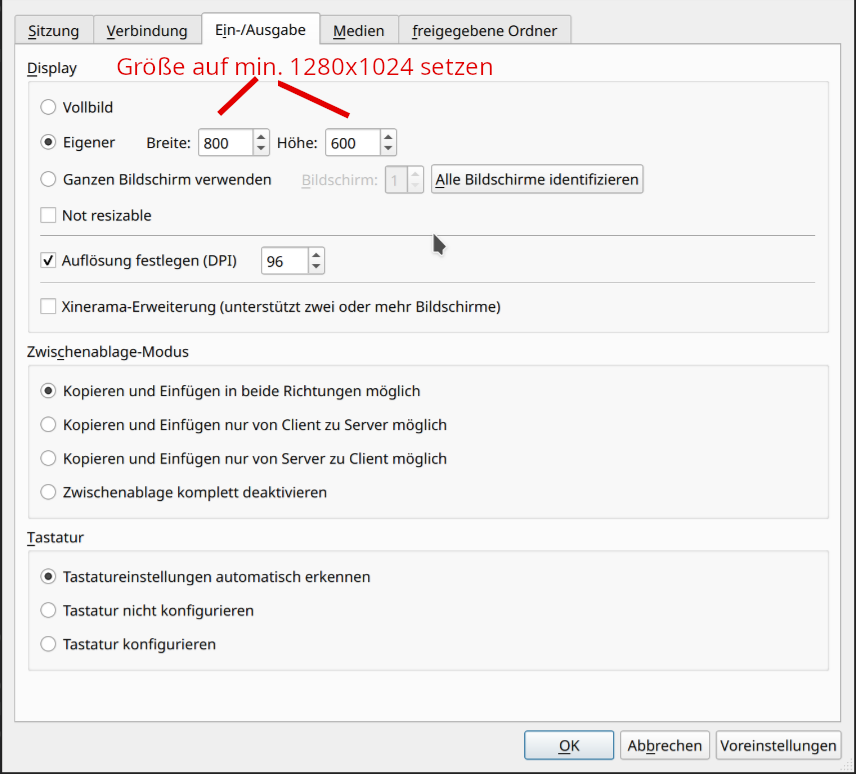
- Wichtig ist auch die Festlegung der Bildschirm-Größe: Es sind ca. 1280x1024 Pixel erforderlich; oft wird einfach der gesamte Bildschirm genutzt.
Über die Verbindung mit dem X2Go-Client können auch Daten zwischen lokalem Arbeitsplatz und dem Server geteilt werden. Dazu kann ein Ordner freigegeben werden:
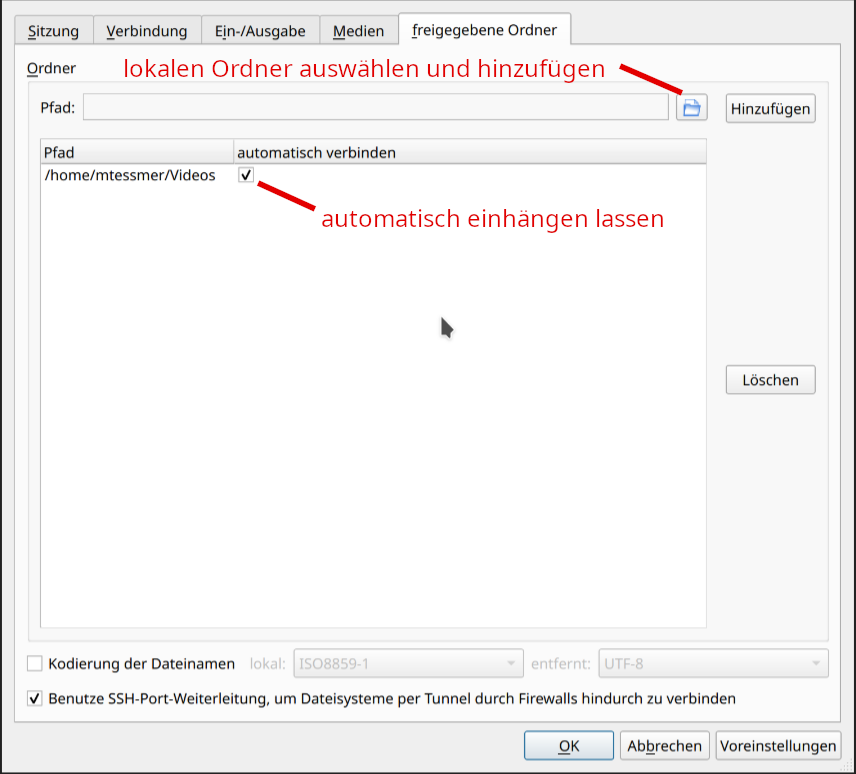
- Zunächst wird ein lokaler Ordner auf dem eigenen Rechner ausgewählt. Dann wird der Haken auf “automatisch verbinden” gesetzt.
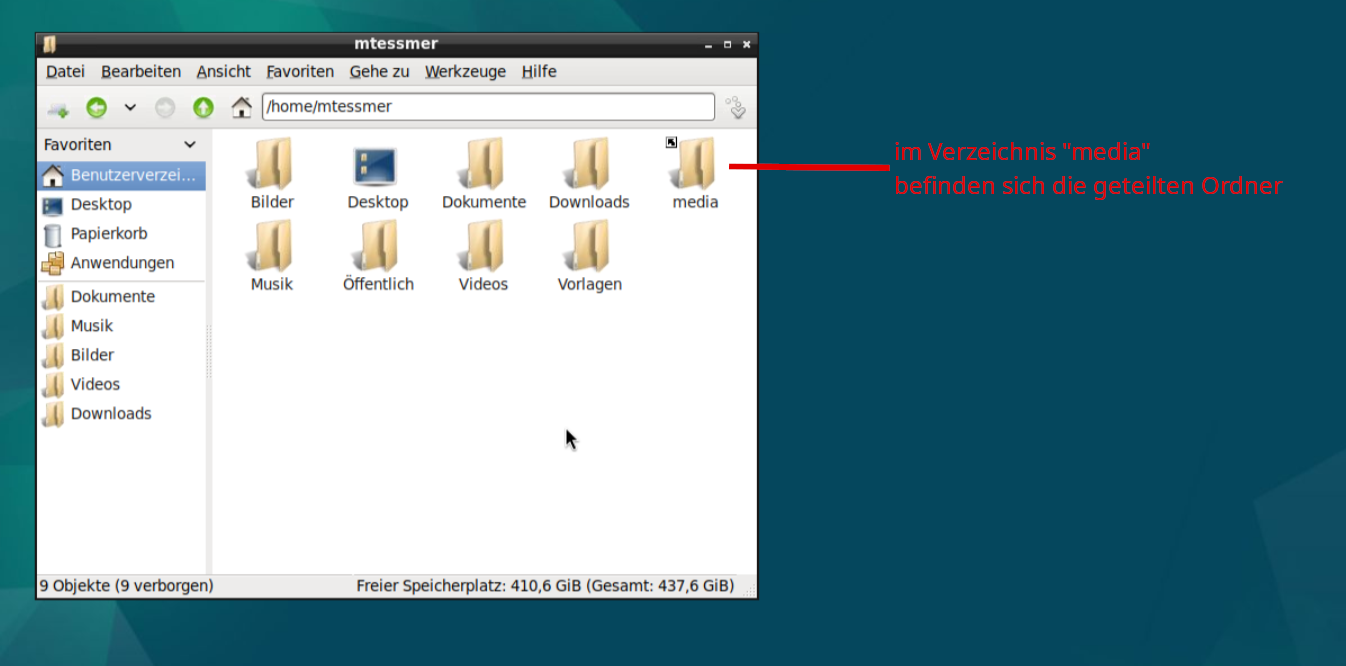
- Im gestarteten X2Go-Client befinden sich alle Ordner im Verzeichnis “media” des jeweiligen Accounts.